 CueWeek
Planer postów, który da się wołać z ChatGPT i Claude przez MCP
Od wersji 2.3.0 CueWeek ma serwer MCP. Codex i Claude na Twoim Macu czytają plan tygodnia, sprawdzają podpięte profile i zapisują głos marki.
Od wersji 2.3.0 CueWeek da się zawołać z asystenta AI. Codex od OpenAI albo Claude na Twoim Macu łączy się z CueWeekiem przez MCP i odpowiada na pytania o plan: co wychodzi w tym tygodniu, które profile są podpięte, czego brakuje. Posty dalej planujesz w CueWeeku. Asystent czyta plan i prowadzi przez konfigurację, ale niczego sam nie publikuje.
Co to jest MCP
MCP (Model Context Protocol) to standardowe złącze między asystentem AI a aplikacją. Aplikacja wystawia listę narzędzi, a asystent sam wybiera, którego użyć, kiedy zadajesz mu pytanie. W CueWeeku to złącze działa lokalnie: asystent uruchamia je na tym samym Macu, na którym stoi aplikacja. Dlatego działa z Codexem, Claude Code i aplikacją Claude na Macu, a nie z czatem ChatGPT w przeglądarce.
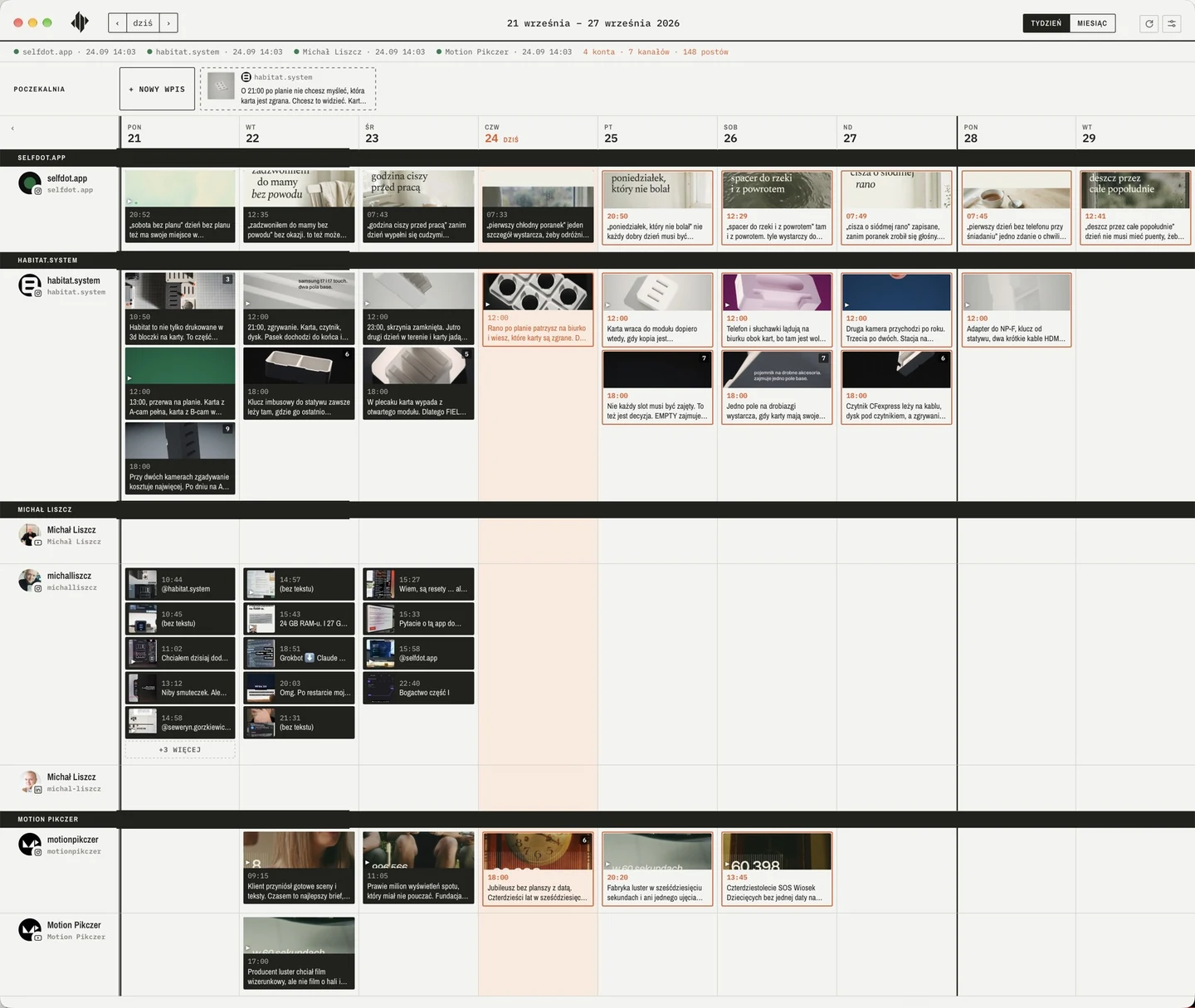
Co asystent widzi w CueWeeku
- Plan tygodnia. Opublikowane, zaplanowane i robocze posty ze wszystkich marek w wybranym tygodniu, plus szkice bez daty. Możesz zapytać o bieżący, następny albo poprzedni tydzień.
- Stan konfiguracji. Podpięte konta Buffer, marki z kanałami, liczba postów i problemy z synchronizacją.
- Twoje profile. Wklejasz linki do Instagrama czy LinkedIna, a asystent mówi, czy CueWeek już widzi dany profil i czego Buffer potrzebuje, żeby go podpiąć.
- Synchronizację. Asystent prosi CueWeek o świeże dane z Buffera i czeka na wynik.
- Głos marki. Asystent czyta ostatnie opublikowane posty marki, zadaje kilka pytań i zapisuje opis stylu. Generator opisów w CueWeeku pisze potem tym głosem. Przed zapisem pokazuje Ci tekst i czeka na Twoje „tak”.
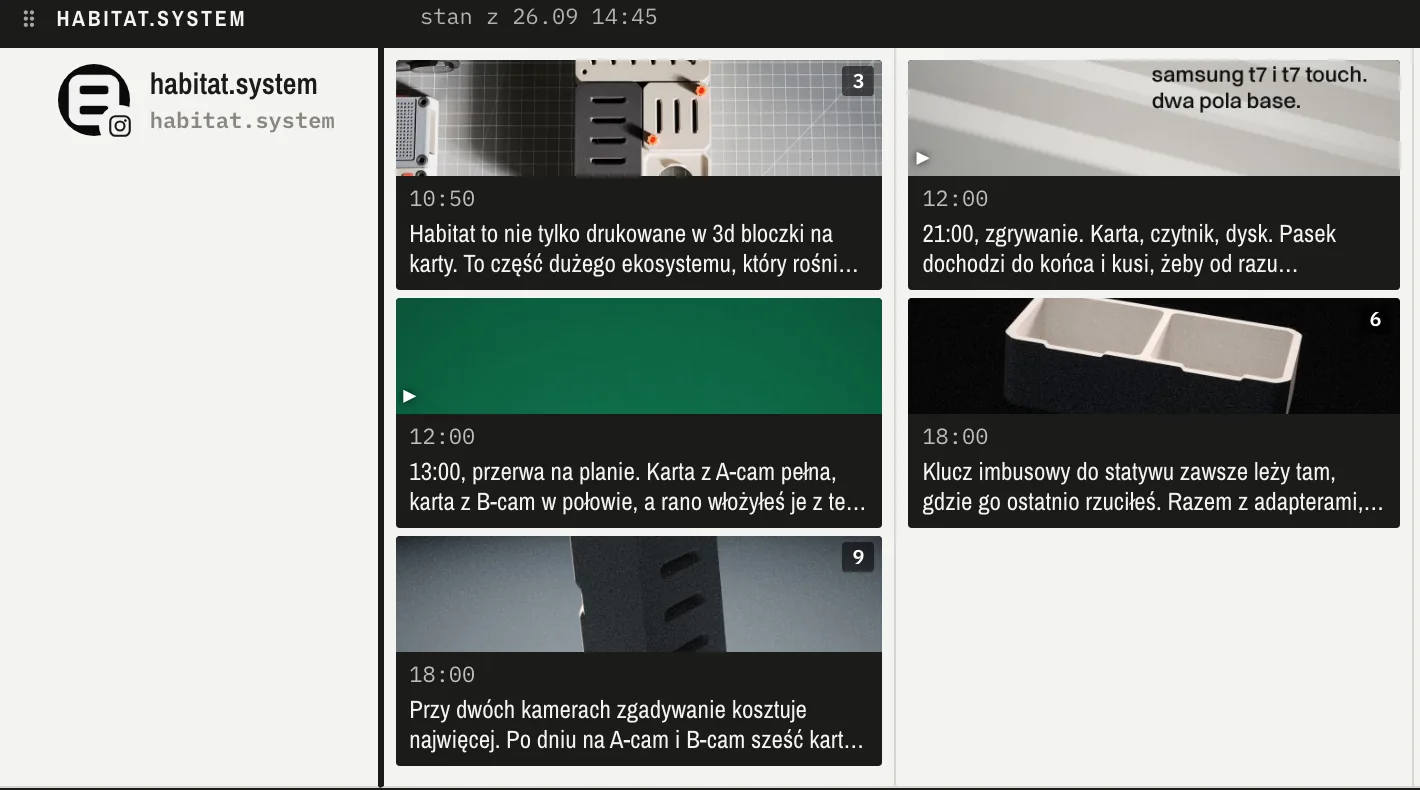
Czego MCP w CueWeeku nie robi
Postów nie rusza. Serwer nie ma narzędzia do tworzenia, edycji ani usuwania postów. Nie prosi o hasła ani kody jednorazowe: logujesz się sam w przeglądarce, a token połączenia z Bufferem trafia do pęku kluczy macOS. Nie podaje cen planów Buffera, tylko otwiera ich stronę z cennikiem.
Jak to włączyć
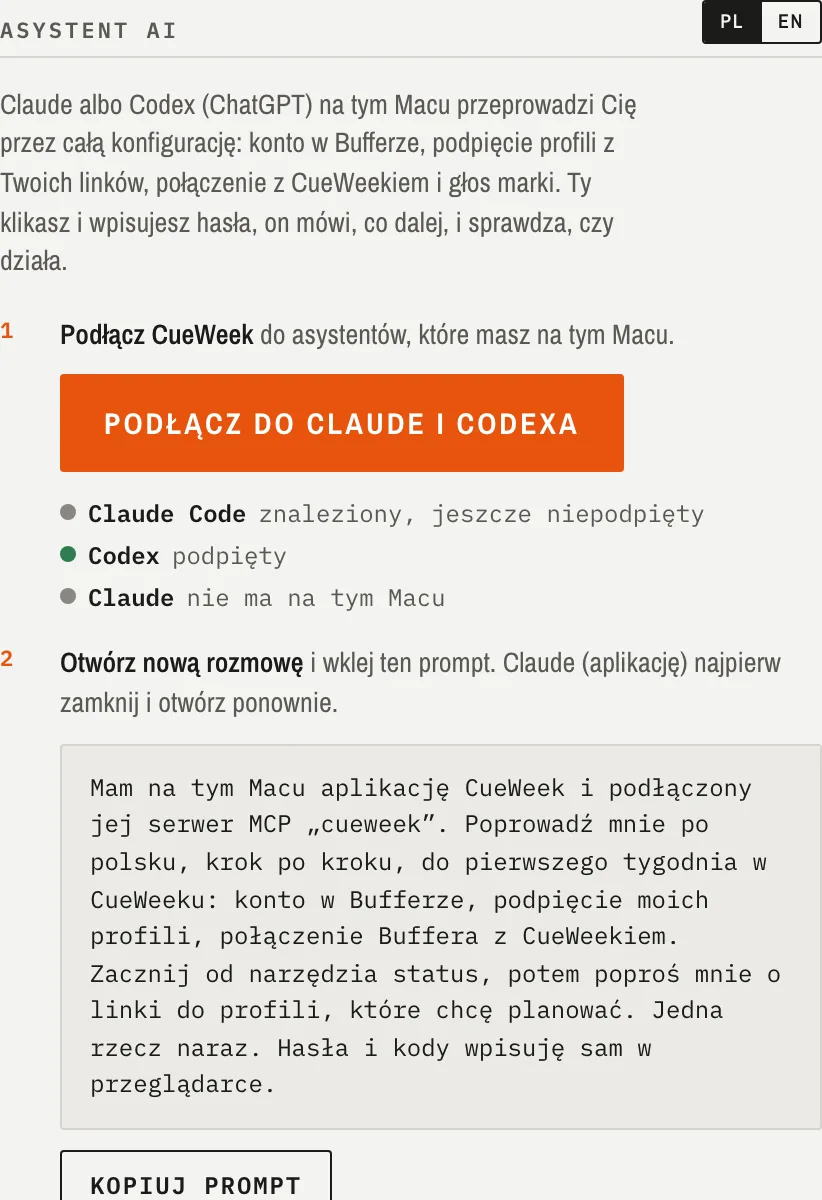
- Przenieś CueWeek do folderu Aplikacje i otwórz go.
- Wejdź w Ustawienia, potem Asystent AI, i wybierz PL.
- Kliknij „Podłącz do Claude i Codexa”. CueWeek doda swój serwer MCP do asystentów, które znajdzie na tym Macu.
- Kliknij „Kopiuj prompt” i wklej go w nowej rozmowie z Codexem albo Claude. Aplikację Claude najpierw zamknij i otwórz ponownie.
Asystent zaczyna od sprawdzenia stanu i prowadzi krok po kroku, po polsku albo po angielsku. Po konfiguracji pytasz go zwyczajnie: „co mam zaplanowane na przyszły tydzień?”.
Beta CueWeeka jest otwarta i bezpłatna. Jeśli wolisz zapytać asystenta o plan, niż przeklikiwać kalendarze, dołącz do bety.
Pytania i odpowiedzi
Czy asystent może sam opublikować post przez MCP?
Nie. Serwer MCP CueWeeka nie ma narzędzia do tworzenia, edycji ani usuwania postów. Asystent czyta plan i prowadzi przez konfigurację, a posty planujesz w aplikacji.
Czy to działa z ChatGPT w przeglądarce?
Nie. Serwer działa lokalnie na Macu, więc obsługuje Codexa od OpenAI, Claude Code i aplikację Claude zainstalowane na tym samym komputerze.
Czy asystent zna moje hasło do Buffera?
Nie. Hasła i kody wpisujesz sam w przeglądarce. Token połączenia CueWeek trzyma w pęku kluczy macOS.