Bezpłatna beta na macOS. Imię i e-mail, a link do pobrania dostajesz od razu.
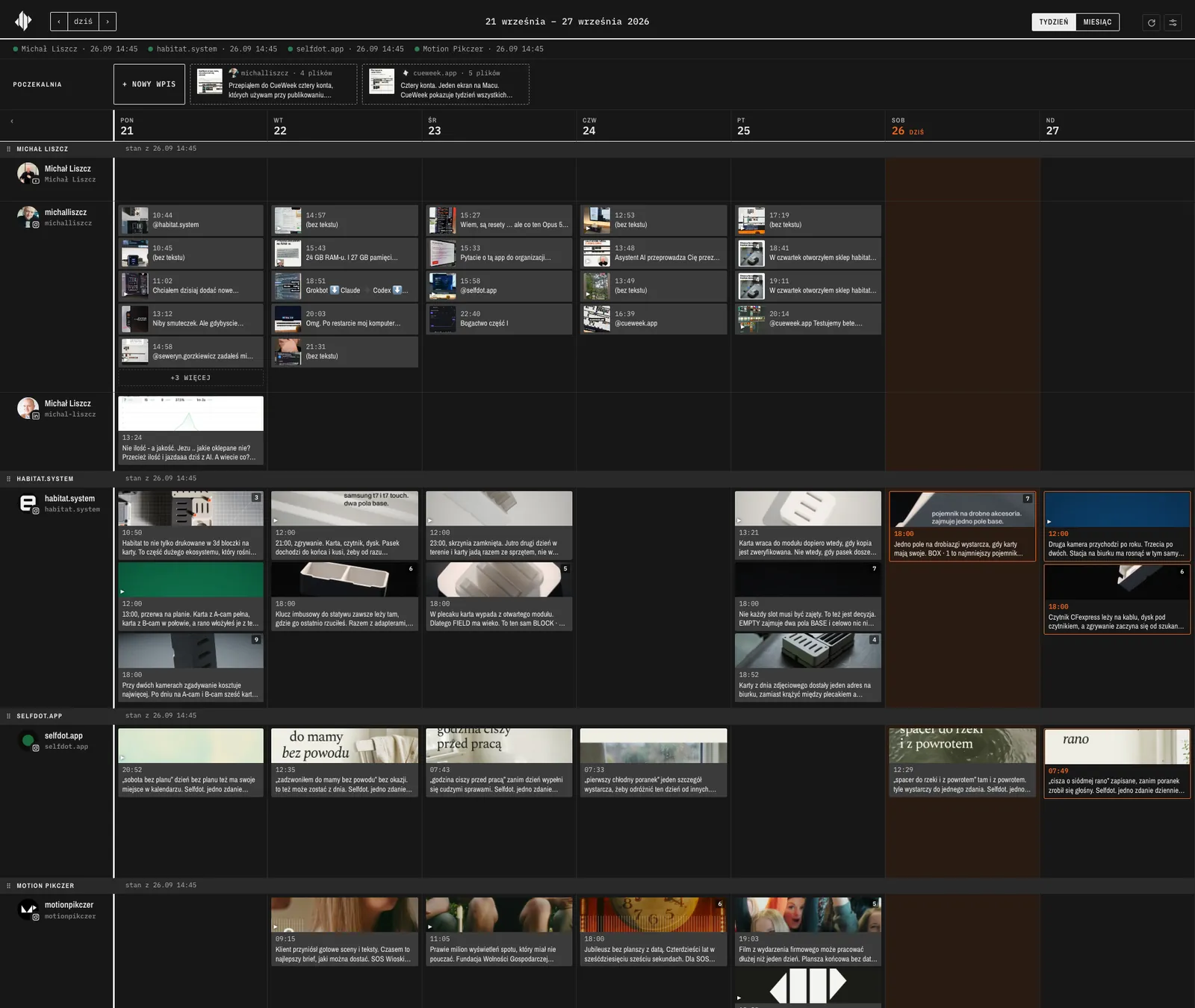
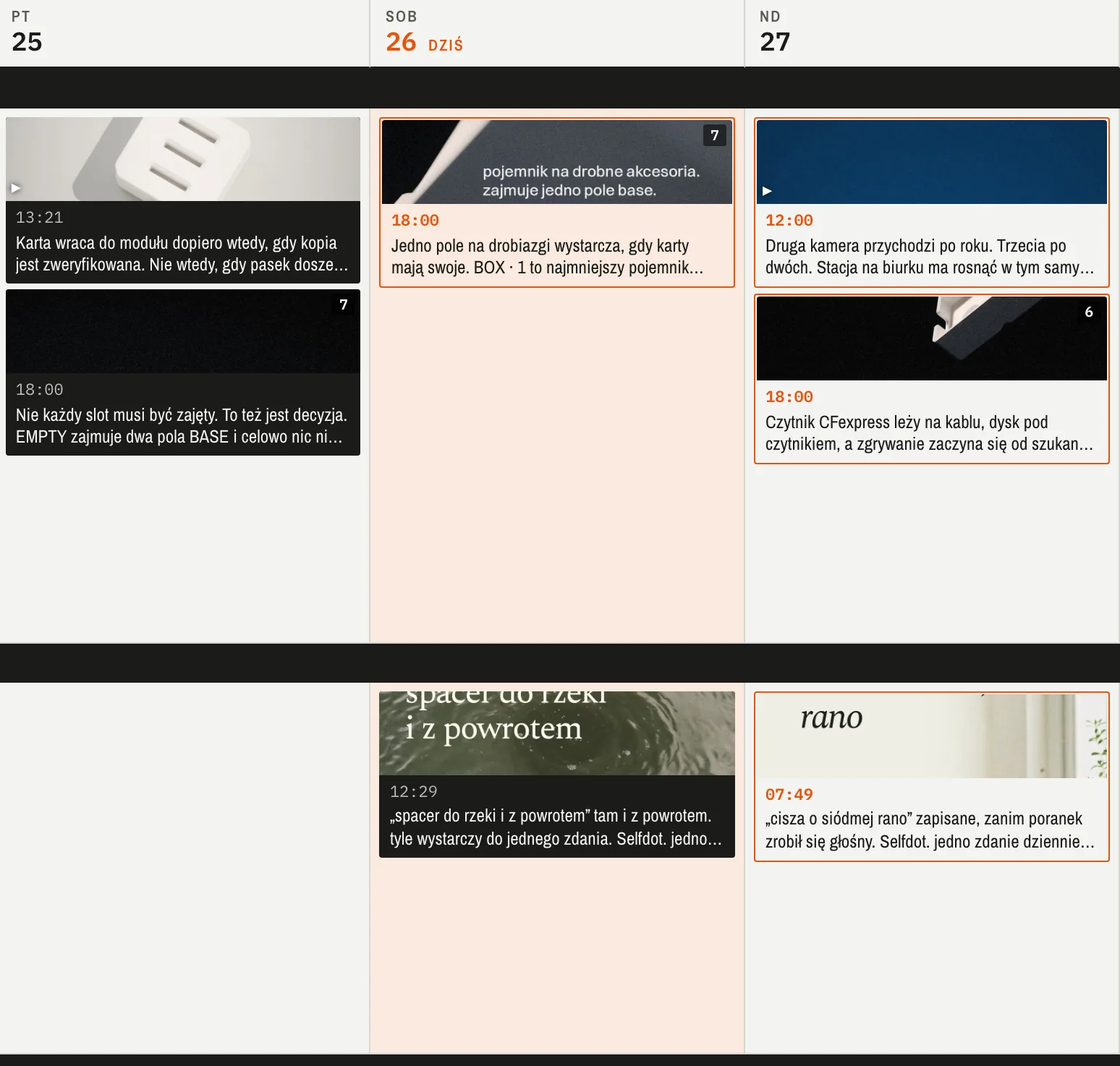
Mój prawdziwy tydzień w appce, której używam codziennie: cztery marki, jeden ekran.Otwórz ekran w pełnym rozmiarze: kliknij okno.
Post dla studia.
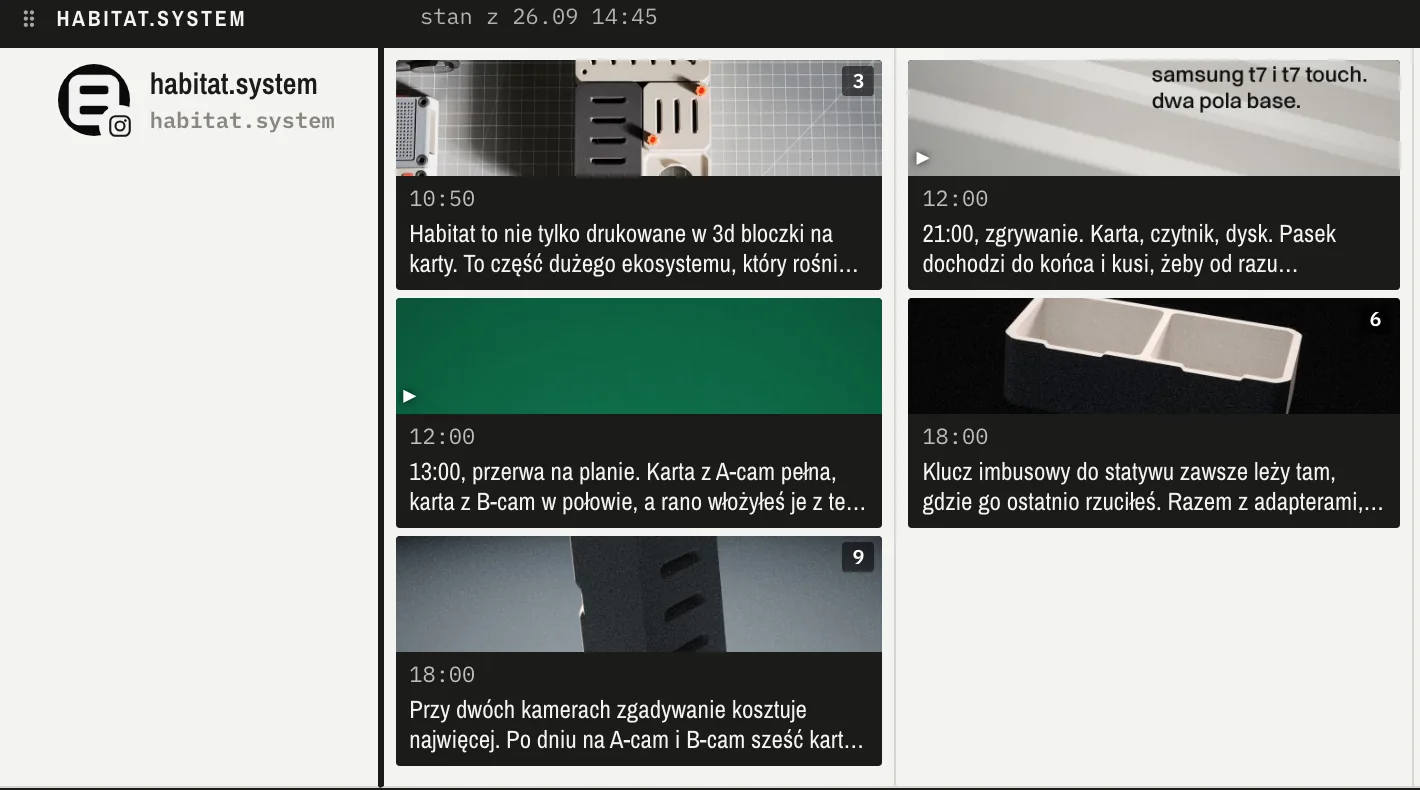
Rolka dla Habitat.
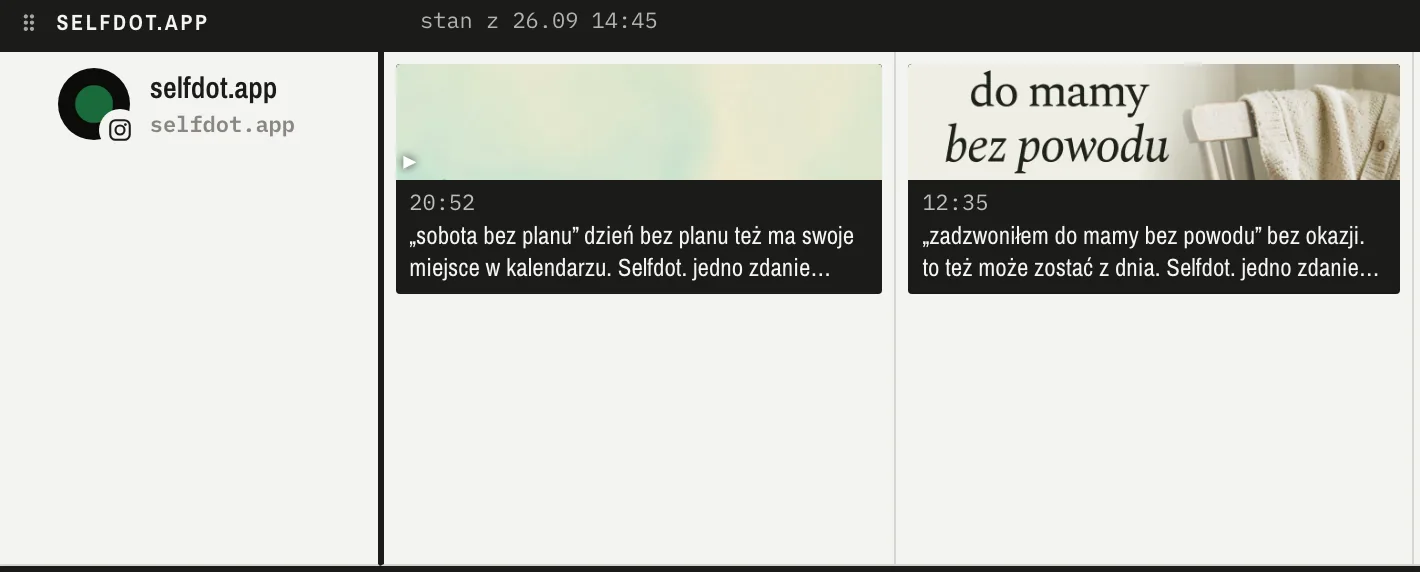
A co ze Selfdot?
Kiedy każda marka ma osobny kalendarz, resztę tygodnia musisz odtworzyć w głowie. Chcesz wiedzieć, co już wyszło, co czeka i gdzie jest miejsce na nowy materiał. Znam ten problem z własnej pracy.
Każdy projekt ma swój rytm. Ty masz jeden tydzień.
Otwierasz CueWeek. Widzisz całość.
Nie musisz zaglądać po kolei do każdej marki. Wszystkie kanały są w jednym oknie. Teraz możesz zdecydować, co publikujesz dalej.
Jasny albo ciemny, tak jak Twój Mac. Prawdziwe ekrany appki, której używam.Otwórz ekran w pełnym rozmiarze: kliknij okno.
Każda marka to wiersz. Każdy dzień to kolumna.
Instagram, YouTube i LinkedIn każdej marki leżą jeden pod drugim. Opublikowane, zaplanowane i szkice są w tej samej siatce, więc lukę w tygodniu widać od razu.
Cztery marki, jedno przewinięcie. Bez przełączania kont i kart.
Prawdziwe miniatury. Widzisz zdjęcie albo kadr, nie tytuł.
Rolki, karuzele, Shorts, posty na LinkedIn. Każdy format, który publikują Twoje kanały w Bufferze.
Przeciągnij post na inny dzień.
Dziś jest zaznaczone. Upuść post na inny dzień, a CueWeek zmieni termin w Bufferze. Na zajętym dniu sam zrobi miejsce.
Jedno przeciągnięcie, nowy termin. Bez wybierania dat w formularzu.
Tydzień albo miesiąc. Dwa przybliżenia tego samego planu.
Dziś zawsze w zasięgu wzroku. Bieżący dzień jest podbarwiony, więc wiesz, gdzie jesteś.
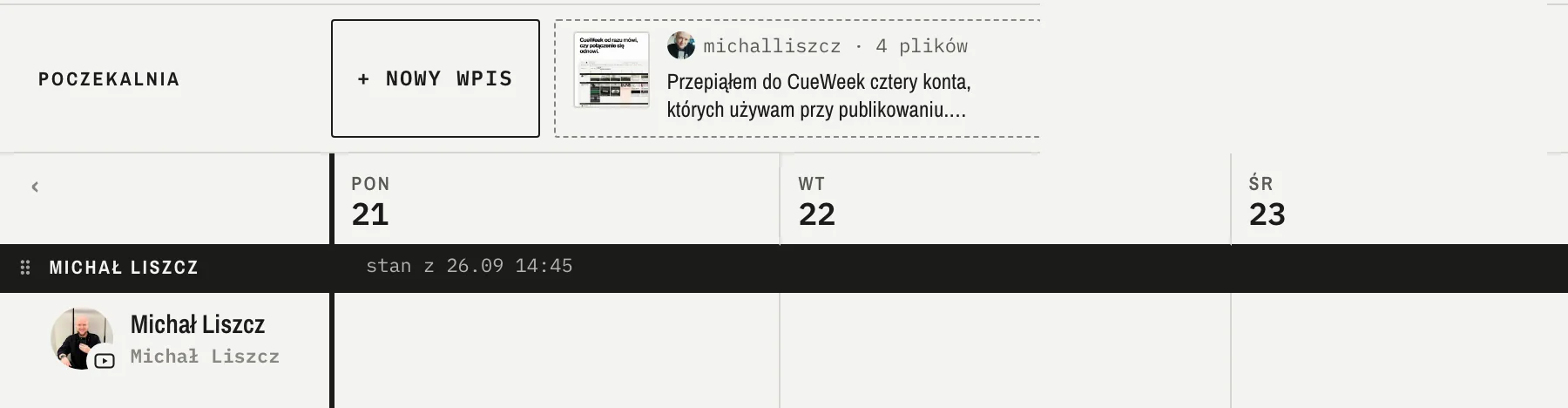
Szkice czekają u góry.
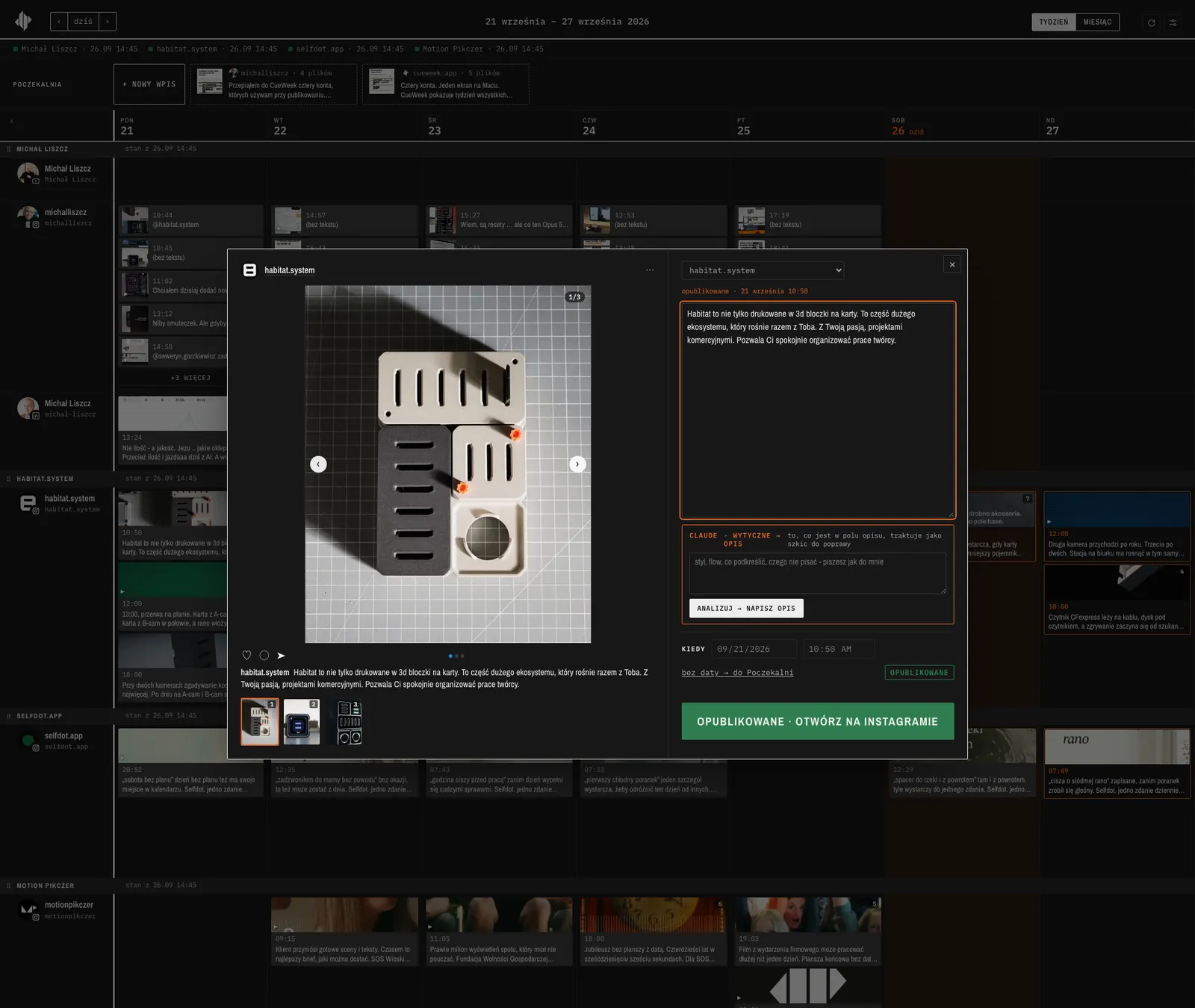
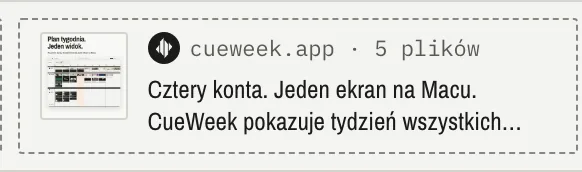
Nowy wpis, kilka plików, opis. Zostaje w Poczekalni, aż dasz mu dzień, więc nic nie ginie między kalendarzami.
Upuść pliki z Findera. Zdjęcia i wideo trafiają prosto do nowego wpisu.
Jeszcze bez daty? W porządku. Szkic czeka razem z mediami, aż zdecydujesz.
Publikuje Buffer. CueWeek oddaje gotowy post Twojemu własnemu kontu Buffer.
Opisy głosem Twojej marki.
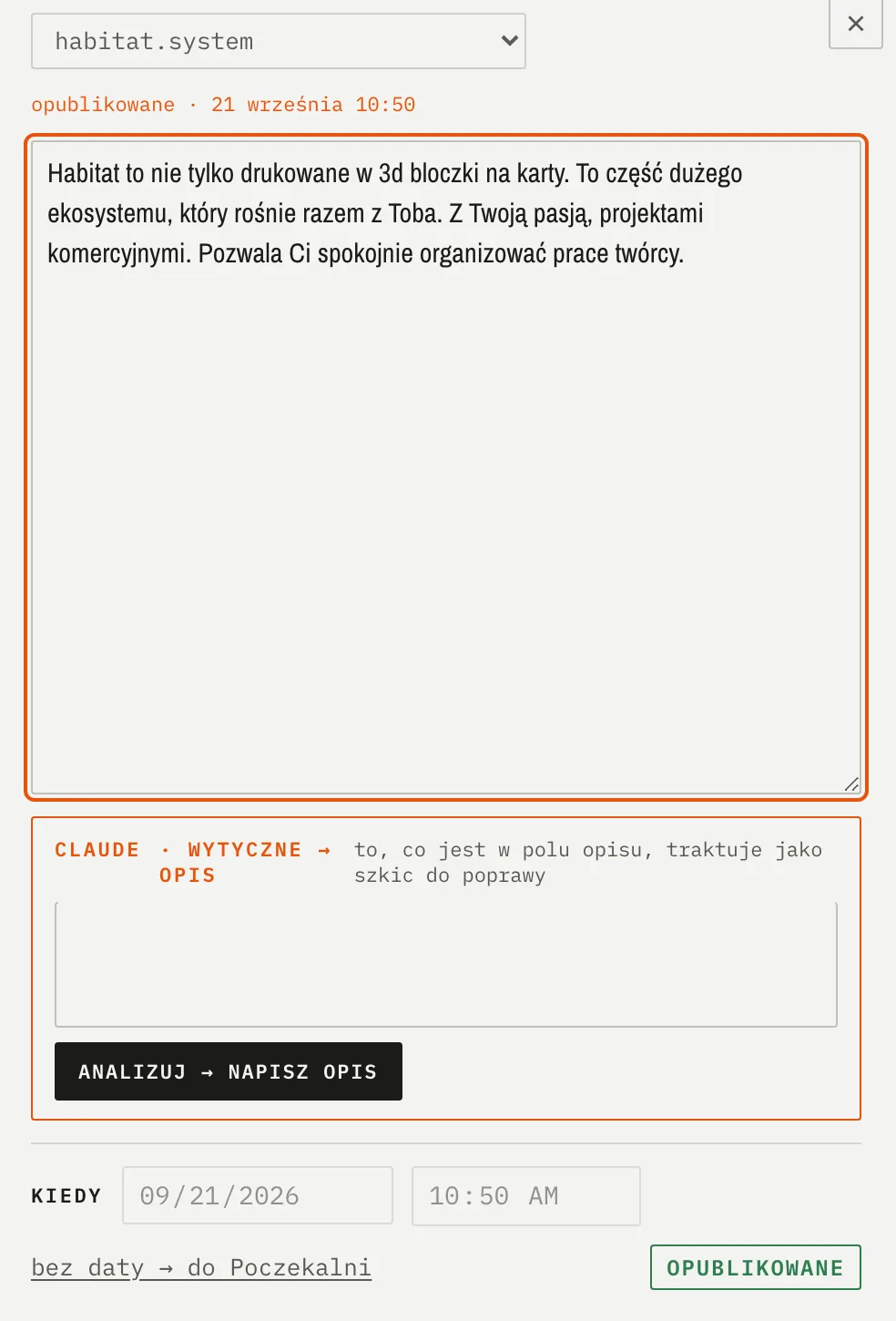
Piszesz szkic, dodajesz wytyczną, a Claude przepisuje opis tak, jak Ty byś to zrobił. Każda marka ma własny głos.
Wytyczne, nie prompty. Styl, flow, co podkreślić, czego unikać.
Jeden głos na markę. Zapisany raz, używany przy każdym poście tego konta.
Twoje słowa zostają Twoje. Szkic jest materiałem do poprawy, nie do zastąpienia.
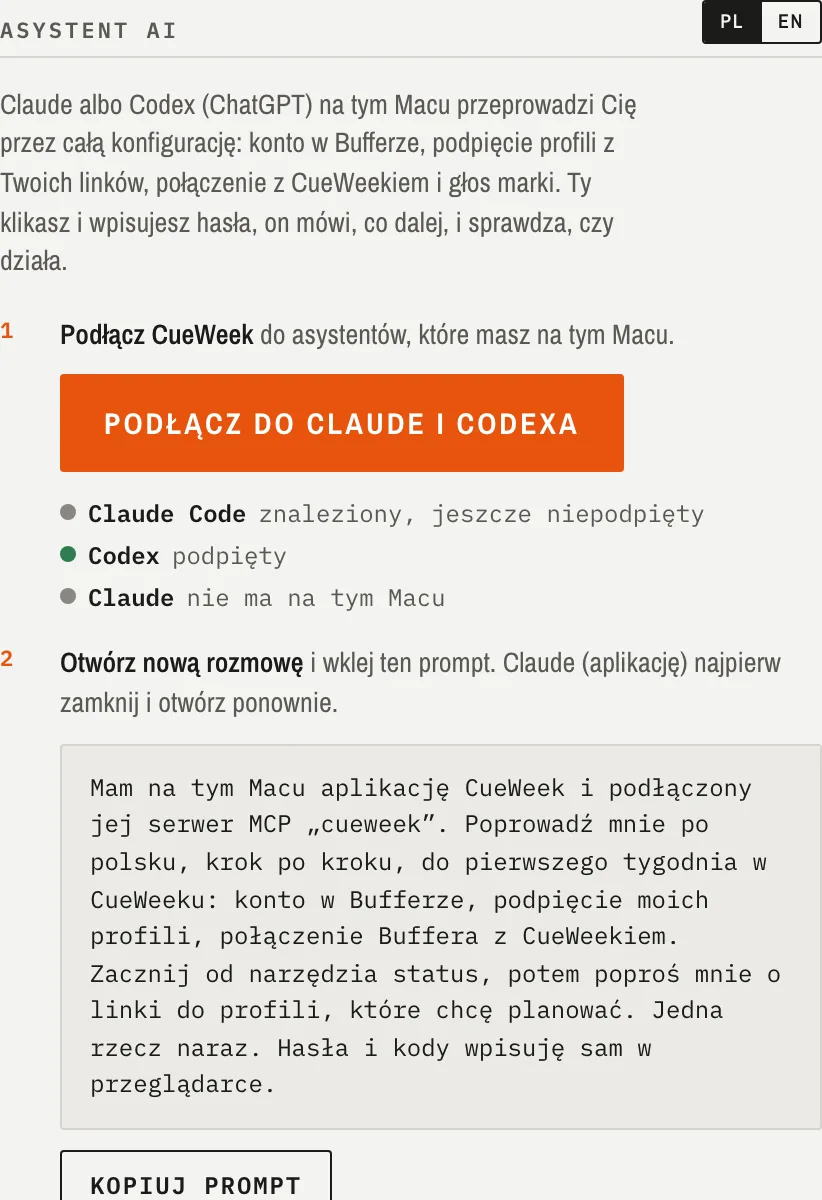
Zapytaj Claude albo Codexa o swój tydzień.
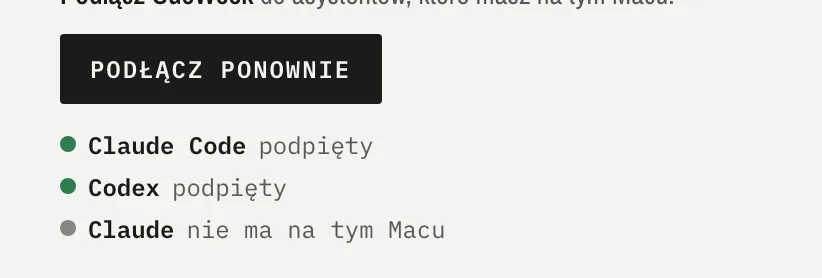
CueWeek sam dopisuje się do Claude Code, aplikacji Claude i Codexa na Twoim Macu. Asystent łączy Buffer, czyta tydzień i zapisuje głos marki, krok po kroku. Hasła wpisujesz sam.
Jedno kliknięcie, żeby połączyć. CueWeek rejestruje swój serwer MCP u asystentów, których znajdzie.
Prompt na start. Kopiujesz, wklejasz w nowej rozmowie, a asystent prowadzi dalej.
Od wersji 2.3.0. W Ustawieniach, sekcja Asystent AI, po polsku albo po angielsku.
Prowadzę studio Motion Pikczer. Buduję Habitat System, habitat flow i Selfdot. Do tego dokumentuję pracę pod własnym nazwiskiem. Każdy z tych projektów potrzebuje uwagi. Nie chciałem jeszcze pamiętać, w którym kalendarzu zostawiłem który post.
„Trzy konta to trzy osobne kalendarze i żaden nie pokazuje całości.”
Tak opisałem powód powstania tej appki. 11 września zacząłem ją budować, a wieczorem planowałem już z niej publikacje. Dziś korzystam z niej na co dzień. CueWeek to kolejny krok: wersja, którą będę mógł dać też Tobie.
Bez kolejnego abonamentu za kalendarz. CueWeek kupujesz raz. Korzystasz z własnego konta Buffer, którego plan i limity obowiązują osobno.
Dołącz do betyCena i warunki pierwszego wydania przed zakupem. Zapis do bety nic nie kosztuje i nie zobowiązuje.
Zanim oddam Ci appkę.
Pierwsza wersja dla innych użytkowników jest w przygotowaniu. Oto co już wiadomo.
Czy mogę już pobrać CueWeek?
Tak, w becie. Wpisz imię i e-mail w formularzu, a od razu dostaniesz link do pobrania i kod aktywacji. Beta jest bezpłatna.
Czy potrzebuję konta Buffer?
Tak. CueWeek korzysta z Buffer do planowania i publikacji. Używasz swojego konta, a jego plan i limity obowiązują osobno.
Na czym działa aplikacja?
Na Macu z macOS 12 lub nowszym, z procesorem Apple Silicon albo Intel.
Co oznacza „kupujesz raz”?
Plan zakłada jednorazowy zakup aplikacji. Zakupiona wersja zostaje z Tobą, a cena i zakres aktualizacji zostaną podane przed sprzedażą. Konto Buffer jest osobną usługą.
WSZYSTKIE POSTY.JEDNA APPKA.
Bezpłatna beta na macOS. Imię i e-mail, a link do pobrania dostajesz od razu.
Dołącz do betymacOS 12 lub nowszy · Apple Silicon i Intel · własne konto Buffer
 CueWeek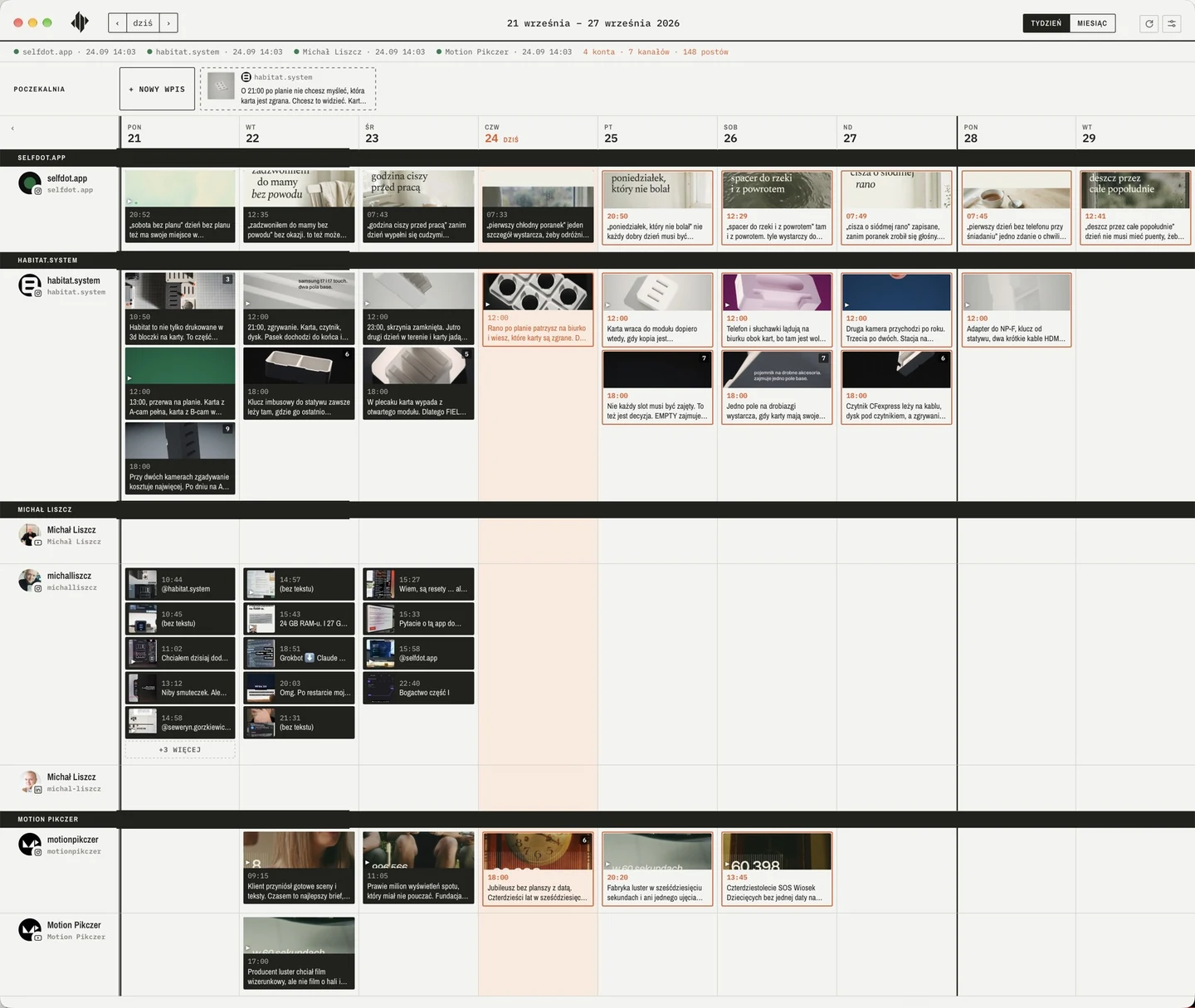

 Motion Pikczer
 Habitat System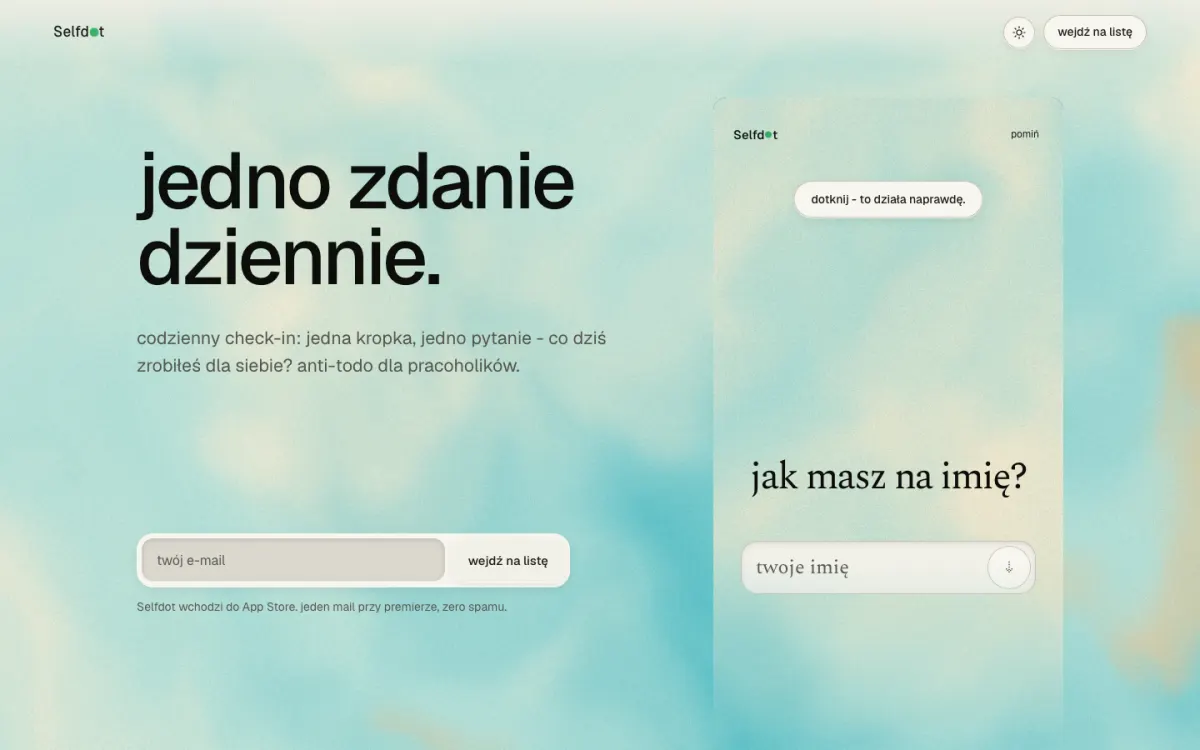
 Selfdot